初期設定
UniTimeを使い始めるための初期設定の流れを解説します。アカウント作成、学籍番号認証、大学サービス認証情報の設定を順に進めます。
アカウント作成
メールアドレス、Appleアカウント、またはGoogleアカウントのいずれかでサインアップします。
学籍番号認証
神戸大学学生メール認証として、学籍番号を使ったワンタイムパスワード認証を行います。学籍メールには8桁のOTPが送信され、送信後は60秒の再送信待機があり、Firebase App Check を活用した不正送信対策も組み合わせています。
大学サービス認証情報の設定
BEEF+やうりぼーネットにアクセスするための学籍番号とパスワードを設定します。これらの情報は端末のセキュアな領域(Keychain等)に保存され、大学サービスへのアクセス補助に利用されます。
セキュリティについて
入力した学籍番号やパスワードはOS標準の暗号化ストレージに保存されます。詳しくはセキュリティとプライバシーをご覧ください。
課題管理機能
BEEF+の課題を取り込み、管理の手間を大幅に削減します。期限や緊急度をまとめて確認できます。
自動取得・同期
画面を下に引っ張る(プルリフレッシュ)と、BEEF+から最新の課題一覧を取得します。
カラーコードによる緊急度の可視化
期限までの残り日数に応じて「緑色(余裕あり)」「黄色(注意)」「赤色(緊急)」の3色で課題が色分けされます。直感的に何から手をつけるべきかが一目でわかります。
期限前の確認
期限の近い課題を一覧とカラーコードで確認しやすくし、提出漏れを減らします。
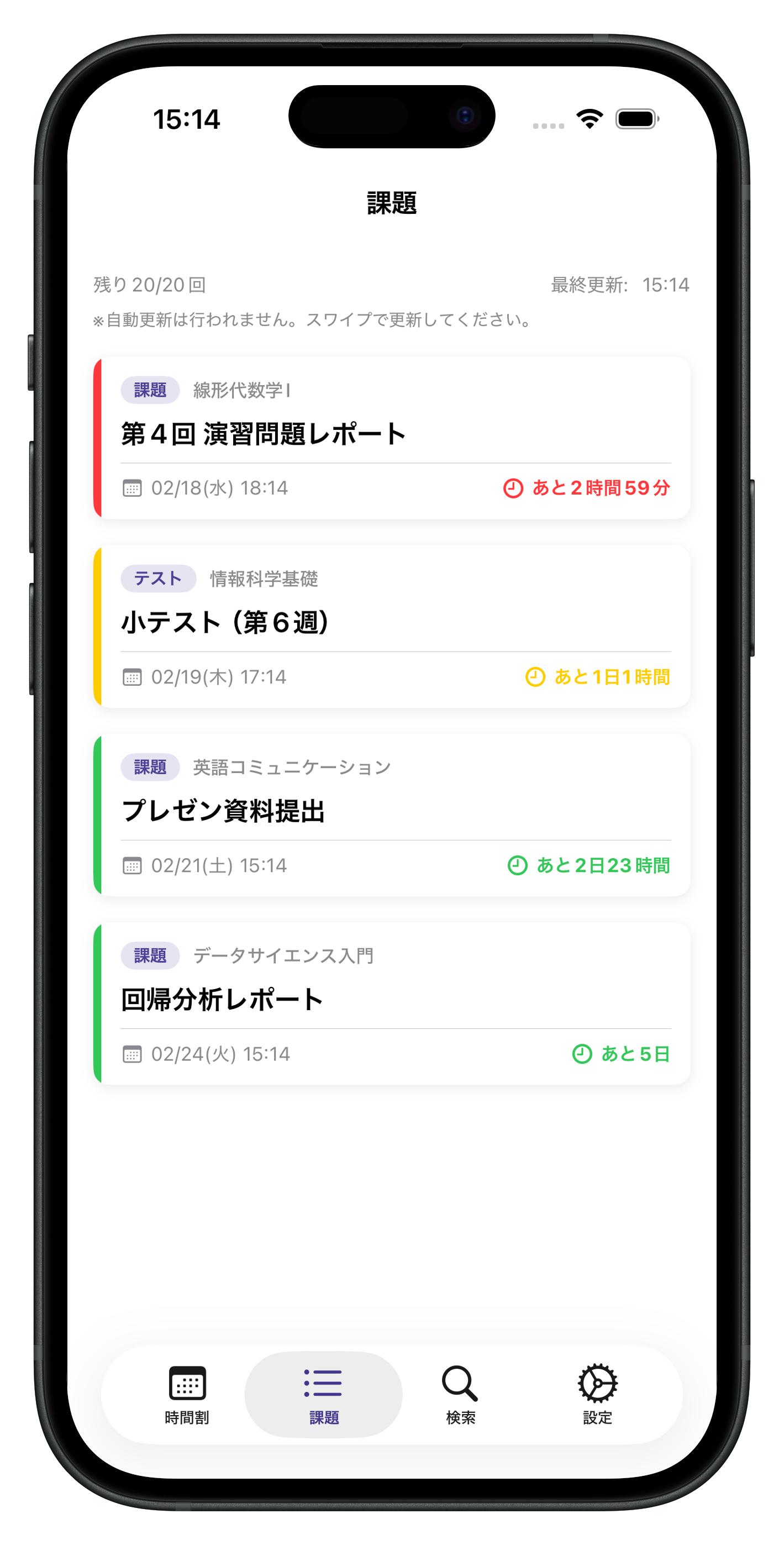
※画面は開発中のものです
通知機能
課題の提出期限が近づいたら、自動でプッシュ通知を送ります。提出漏れを防ぎます。
期限前の自動通知
BEEF+から取得した課題の提出期限に合わせて、事前にプッシュ通知を送信します。アプリを開いていなくても、期限のお知らせを受け取れます。
通知タイミングの選択
1時間前・3時間前・24時間前など、複数のタイミングで通知を受け取れます。通知内容には科目名と課題タイトルが含まれます。
時間割・同期機能
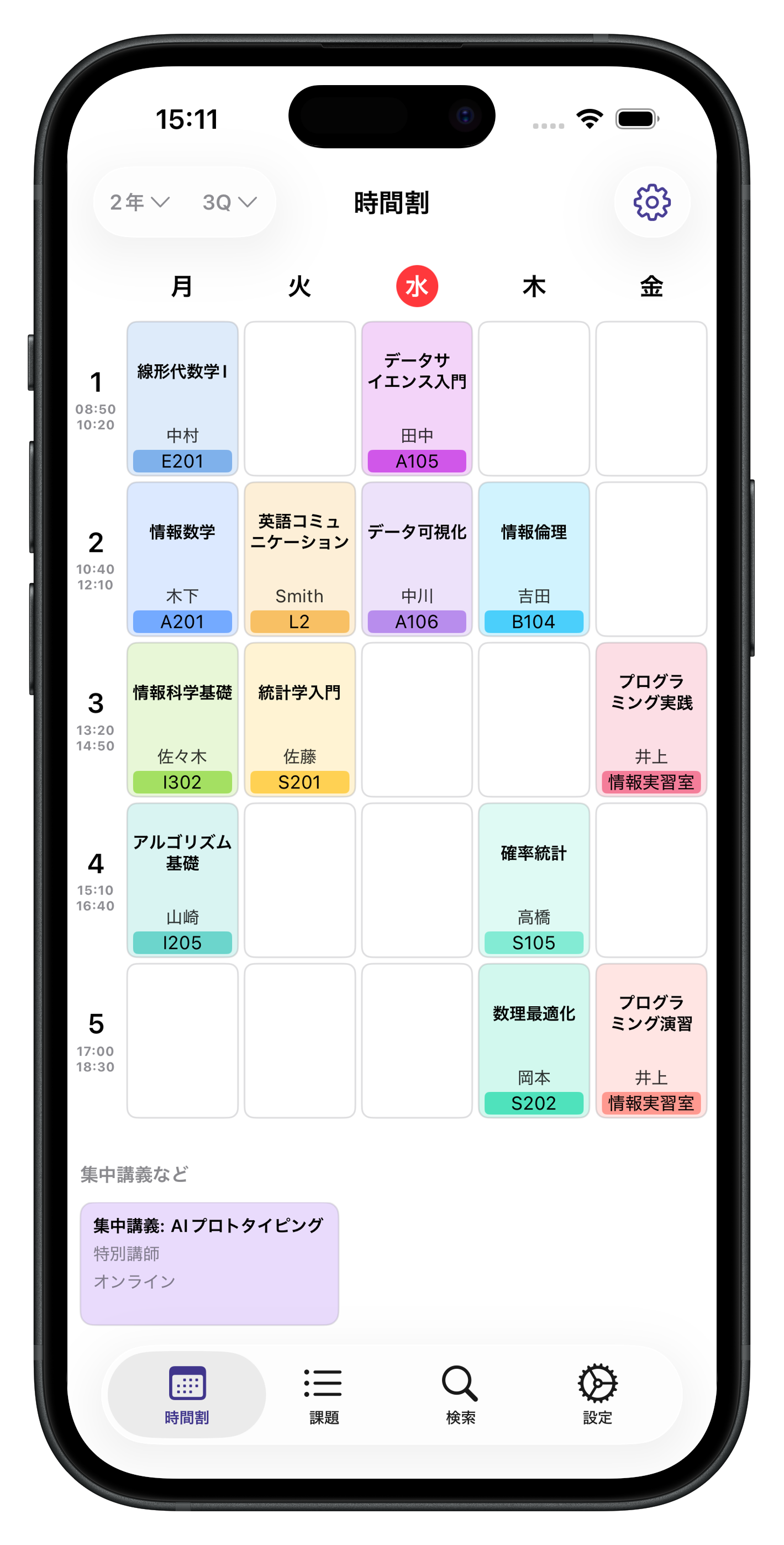
面倒な時間割の手入力は不要です。自動で時間割表を作成し、最新の状態を保ちます。
履修データの自動反映
うりぼーネットで登録した履修状況をそのままアプリの時間割に反映させます。学期ごとの切り替えもスムーズです。
教室変更の共有
ユーザーが登録した教室変更や休講情報を、同じ講義の受講者同士で確認しやすくします。
色のカスタマイズ
時間割の各科目の色を自由にカスタマイズできます。背景画像の設定にも対応し、自分だけのオリジナル時間割を作れます。
シラバス表示・口コミ機能
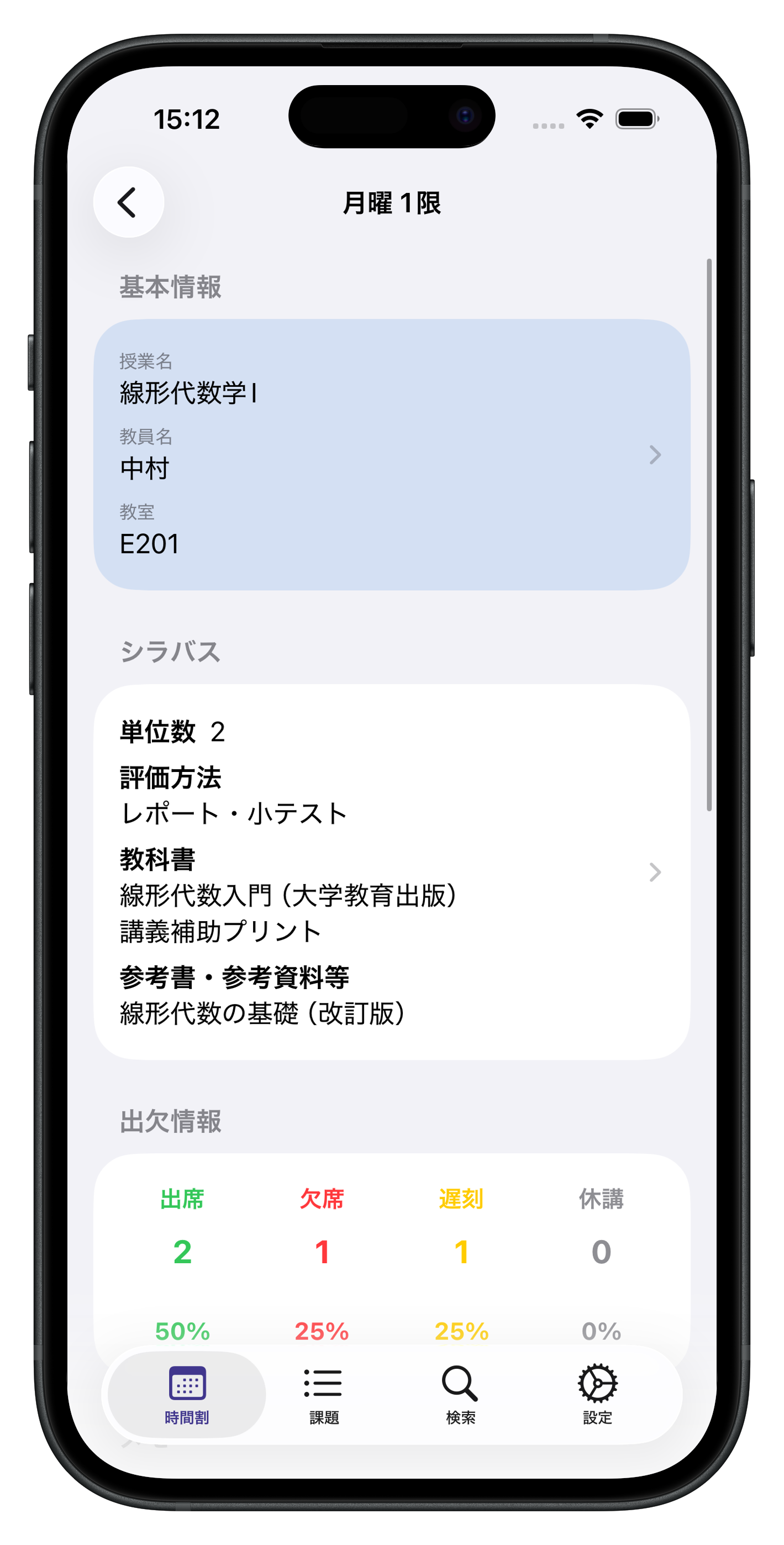
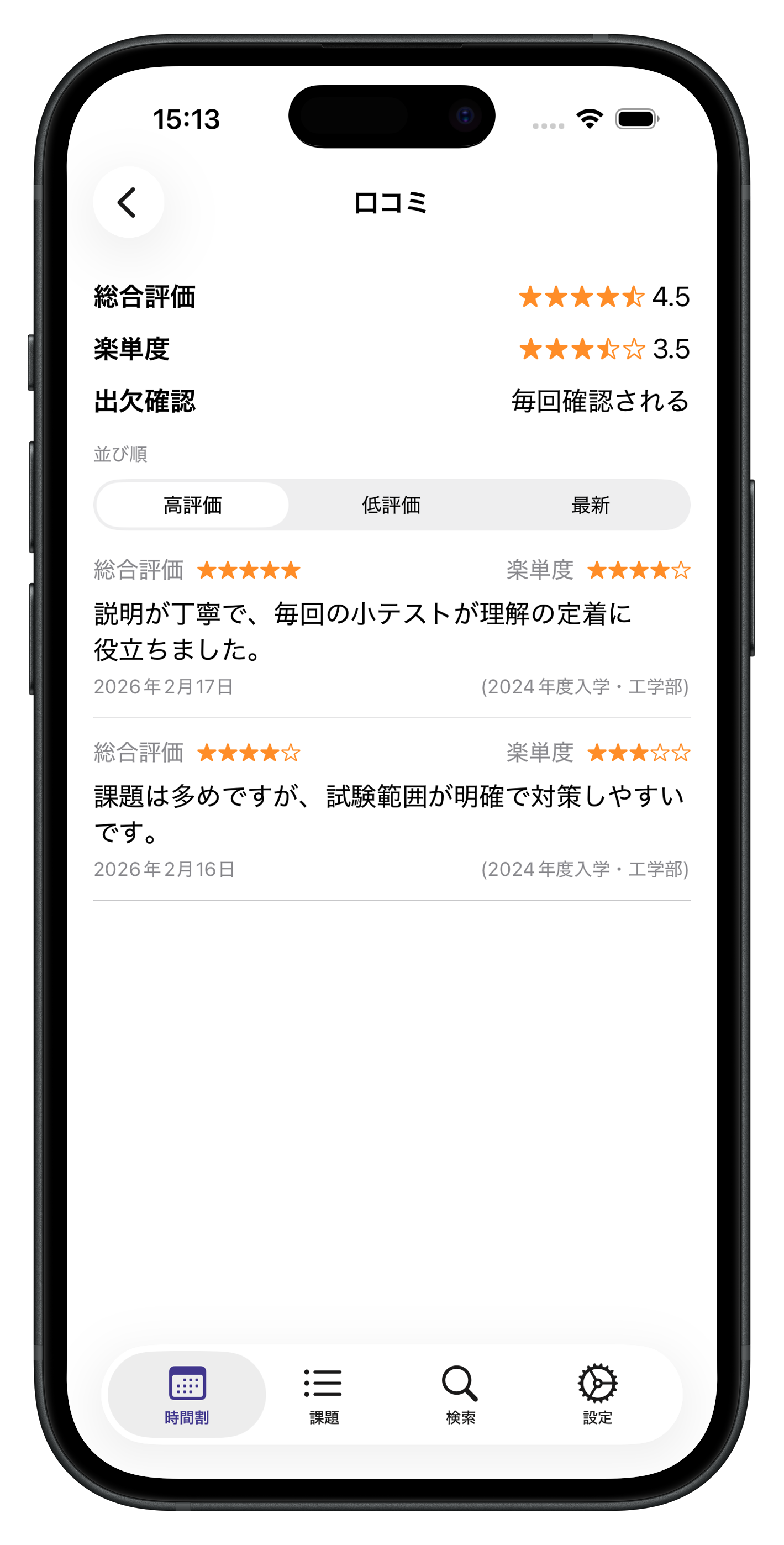
履修登録の強力な味方。公式情報と先輩のリアルな声の両方を確認できます。
シラバスの瞬時確認
時間割から対象の講義をタップするだけで、単位数、担当教員、評価方法などシラバスの重要項目をすぐに確認できます。
リアルな口コミの閲覧・投稿
授業の「楽単度(単位の取りやすさ)」や「出席の厳しさ」「テストの形式」など、他の学生が残したレビューを閲覧し、授業選びの参考にすることができます。あなたも受講後に後輩へ口コミを残せます。
口コミの匿名性
口コミはすべて匿名で投稿されます。サーバーに保存されるデータは誰が送信したか特定できないように匿名化処理されています。アカウントを削除しても、投稿した口コミは匿名のまま残ります。
図書館入館証機能
学生証を忘れても大丈夫。スマホが入館証の代わりになります。
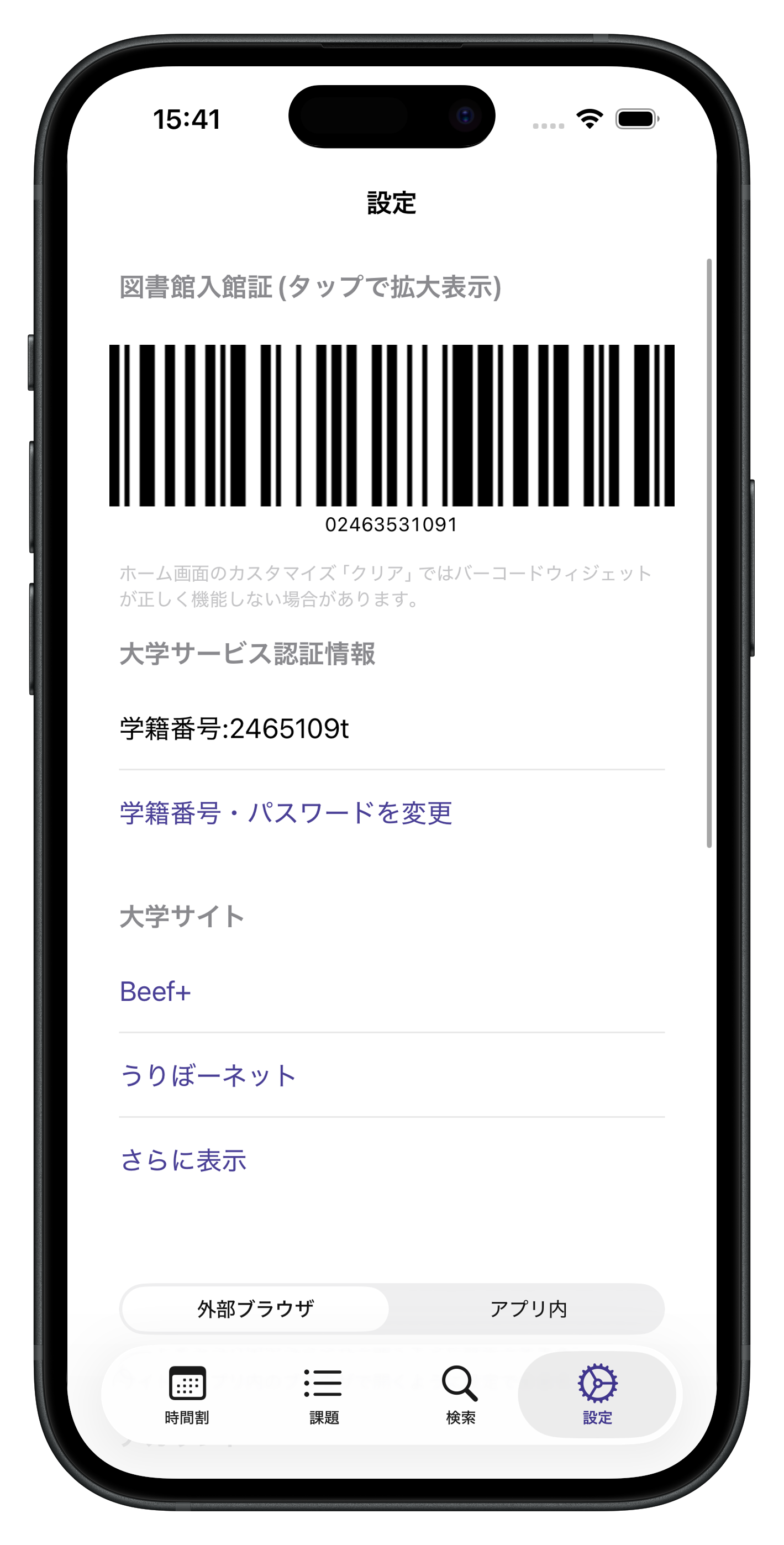
バーコード表示
アプリ内に学籍番号ベースの入館用バーコードを表示できます。学生証を取り出さずに、スマホ画面をゲートにかざして入館できます。
コード番号の確認
設定画面から表示中のコード番号を確認できます。表示内容の正確性については、ご自身でご確認ください。
全画面表示
バーコード部分をタップすると全画面表示に切り替わり、画面の明るさが自動的に最大まで上がります。暗い場所でもスキャナーで読み取りやすくなります。
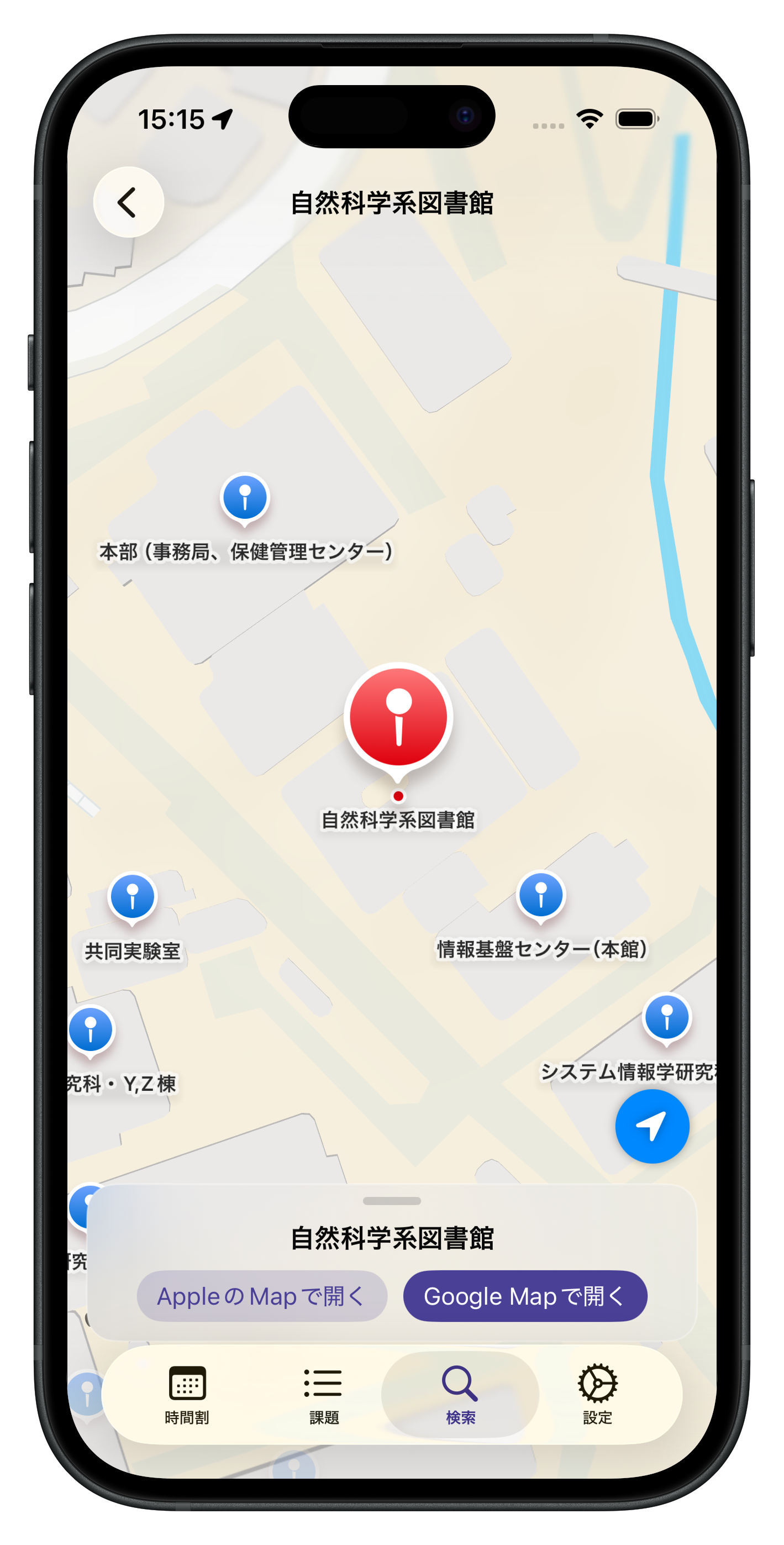
キャンパスマップ
広大な神戸大学のキャンパスでもう迷わないための専用マップです。
主要キャンパスに対応
六甲台第1・第2、鶴甲第1・第2、深江、名谷など、主要キャンパスの施設情報を確認できます。
詳細な施設検索
「〇〇号館はどこ?」「□□教室はどの建物の何階?」といった、学内施設や教室の場所をアプリ内で調べることができます。
検索機能
授業・施設をまとめて横断検索できる専用タブです。
授業検索
授業名や教員名でキーワード検索ができます。シラバス情報や口コミ評価と合わせて確認でき、履修登録の参考にできます。
施設検索
施設名で検索してキャンパスマップ上の場所をすぐに確認できます。「授業」「地図」などのタブで絞り込み表示も可能です。
ウィジェット機能
ホーム画面にウィジェットを配置して、アプリを開かずに情報を確認できます。
課題一覧ウィジェット
締め切りが近い課題をホーム画面で一覧表示。カラーコードで緊急度も一目瞭然です。アプリを開くことなく、次にやるべき課題がすぐにわかります。
時間割ウィジェット
今日の時間割をホーム画面に常時表示。次の授業の教室名もすぐに確認できるので、朝の準備が捗ります。
図書館入館証へのショートカット
ウィジェットをタップするとアプリが起動し、図書館入館証画面へ直接移動します。必要に応じて全画面表示へ切り替えられます。
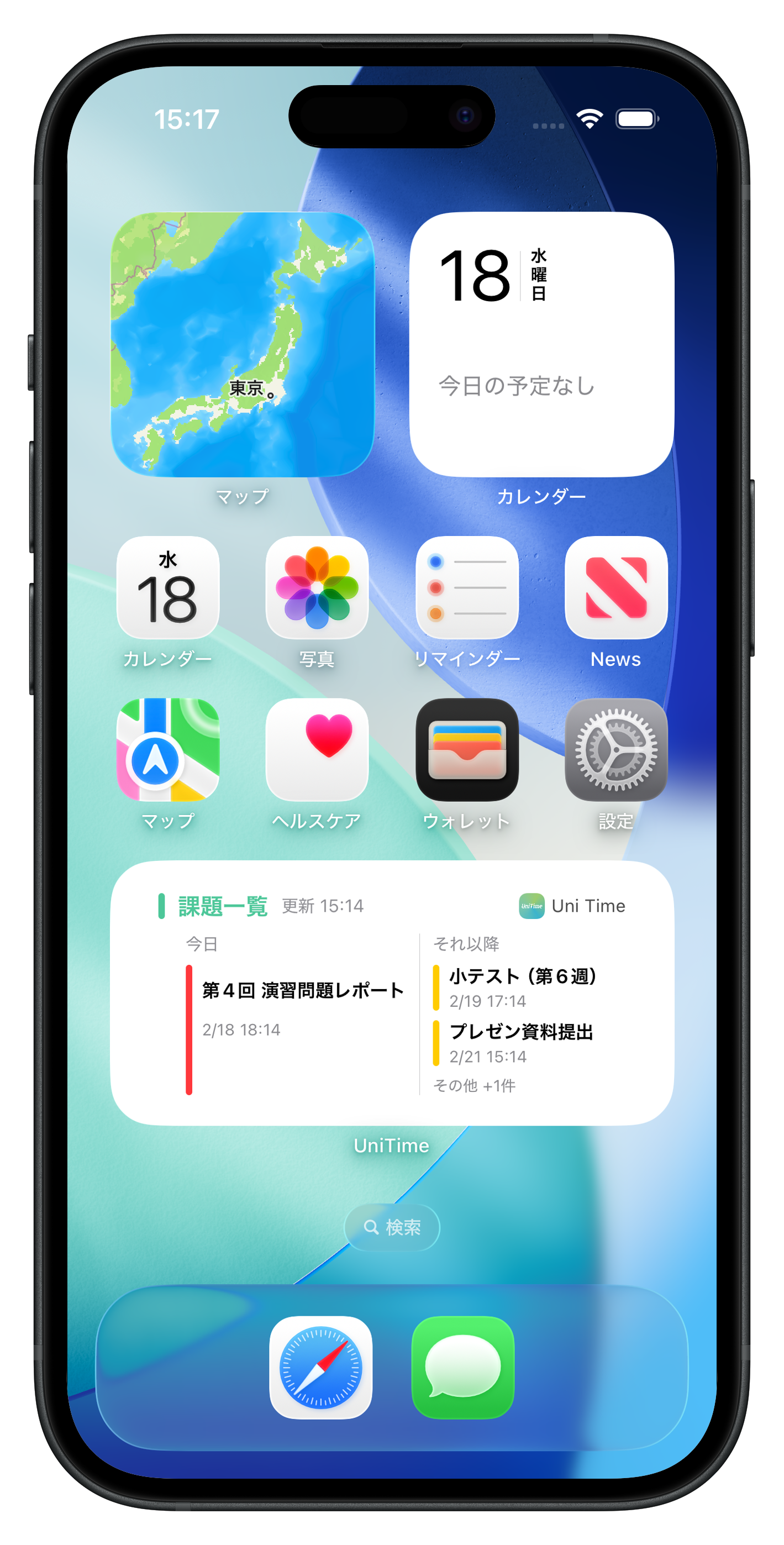
課題一覧
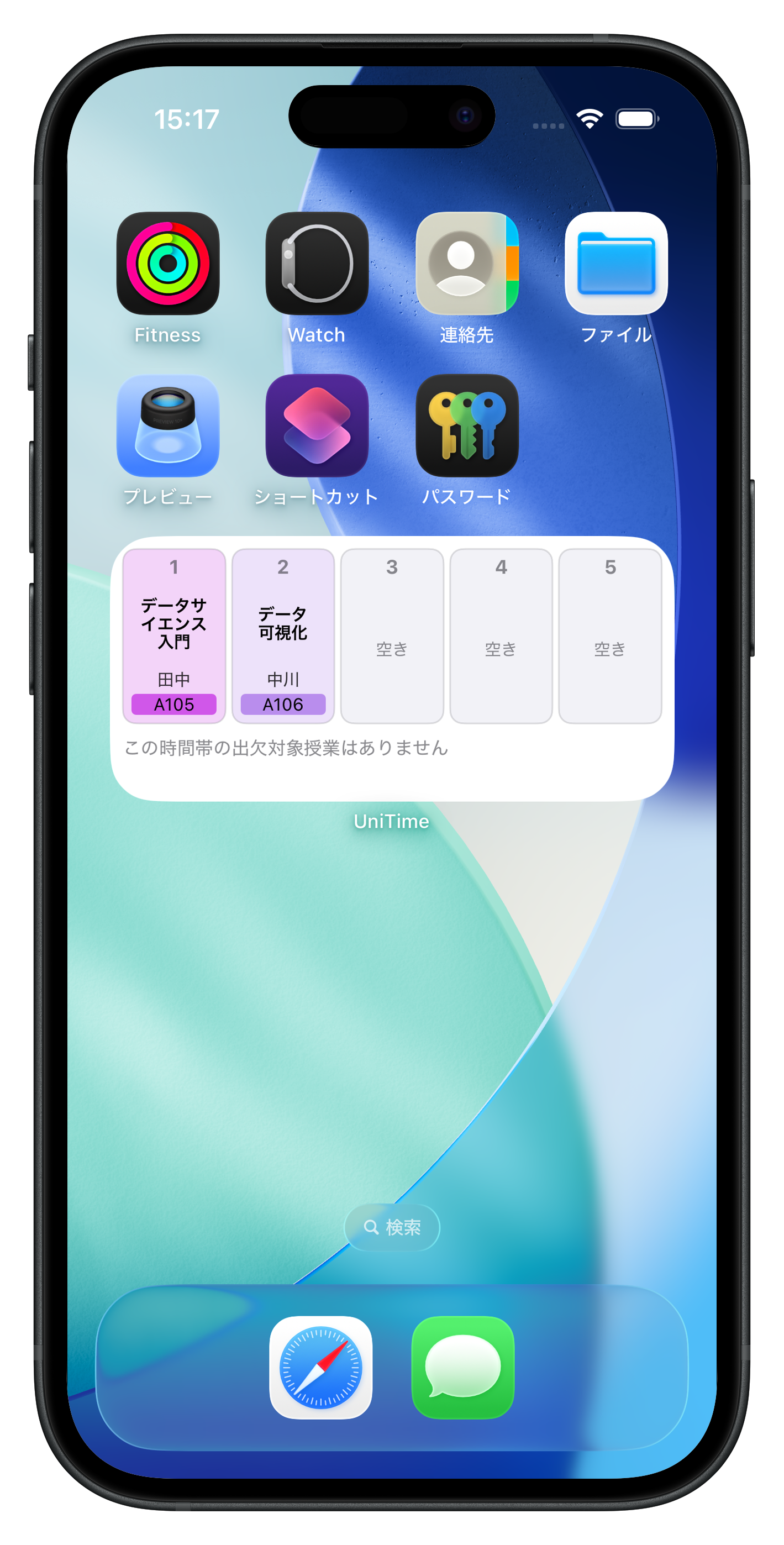
時間割
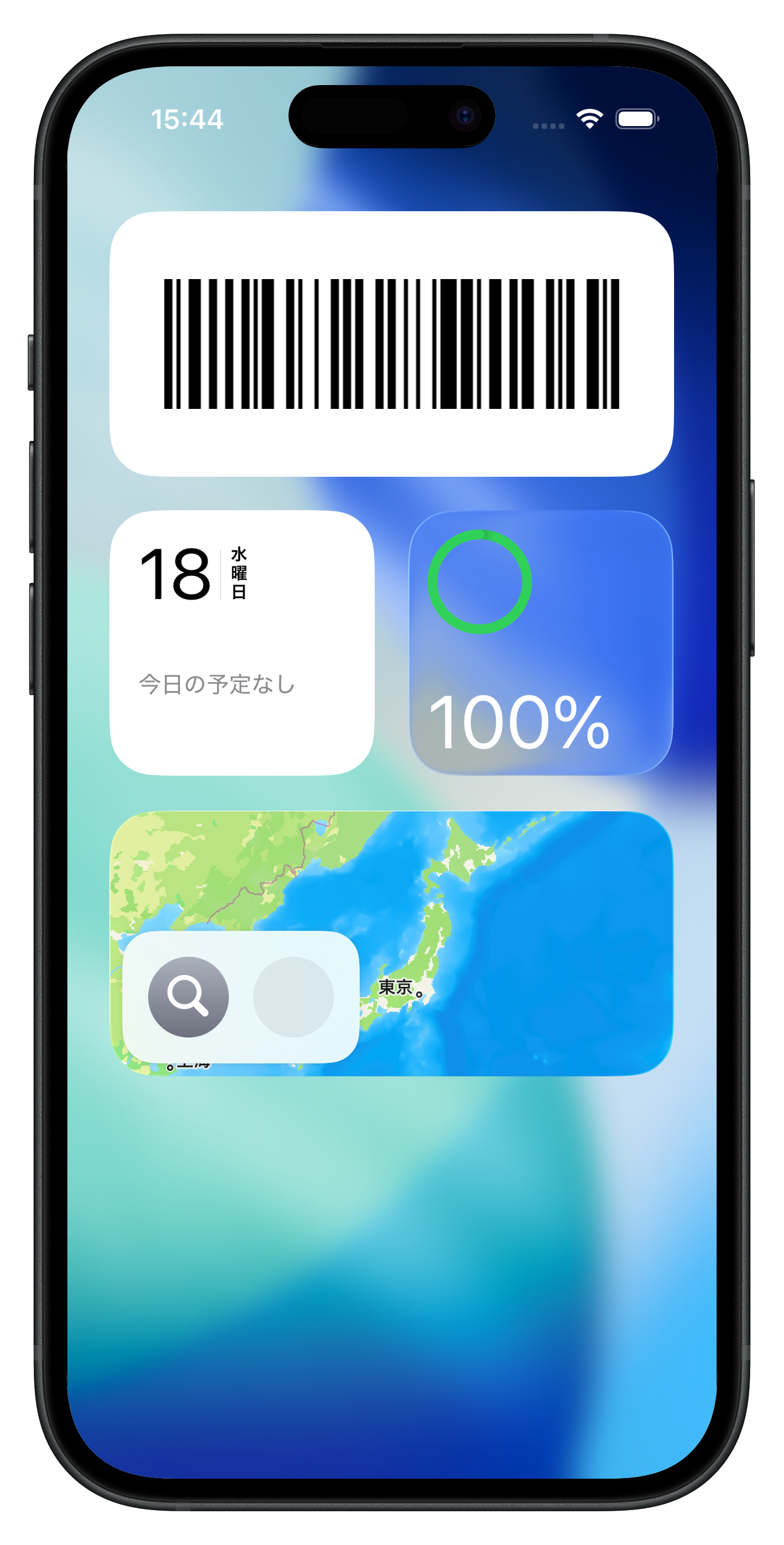
図書館入館証
ウィジェットの追加方法
iOSの場合:ホーム画面を長押し → 左上の「+」ボタン → 「UniTime」を選択してウィジェットを追加します。
授業メモ・アルバム
授業ごとにメモを記録したり、板書やスライドの写真を保存・管理することができます。
講義ごとのメモ
各講義の詳細画面から、自由にテキストメモを追加・編集できます。授業中の気づきや復習ポイントをすぐに記録できます。
授業アルバム
板書やスライド、プリントの写真を講義ごとに整理して保存できます。保存した画像は共有機能を使って友達に送ることも可能です。
出欠記録
ディープリンク経由で授業の出欠状況を記録できます。記録した内容はアプリ内の表示やウィジェットへの反映に利用されます。
iCloud同期
授業アルバムの画像データは、iCloudを通じて保存される場合があります。デバイスの変更時にもデータを引き継ぐことができます。
フレンド機能
フレンドIDを使って友達とつながり、お互いのプロフィールを確認できます。
フレンドID・QRコードで申請
自分のフレンドID(英数字10桁)またはQRコードを相手に伝えることでフレンド申請ができます。申請を承認すると、お互いのプロフィールを閲覧できるようになります。
プロフィール共有
フレンドIDやプロフィールURLをコピーして、LINEなどで友達に共有できます。受け取った側はリンクからそのままプロフィールを確認・申請できます。
大学サイト連携
よく使う大学サービスへ、ワンタップでアクセスできます。
主要サイトへのクイックアクセス
設定画面から、BEEF+、うりぼーネット、図書館、GEMsなど、よく使う大学サービスへアクセスできます。各学部のサイトや学生支援に関する情報へのリンクも用意されています。
アプリ内ブラウザ / 外部ブラウザの切替
大学サイトをアプリ内ブラウザで開くか、Safari/Chromeなどの外部ブラウザで開くかを設定で切り替えできます。BEEF+やうりぼーネットはアプリ内ブラウザでの自動ログインに対応し、その他の大学サイトは汎用ブラウザで開きます。